
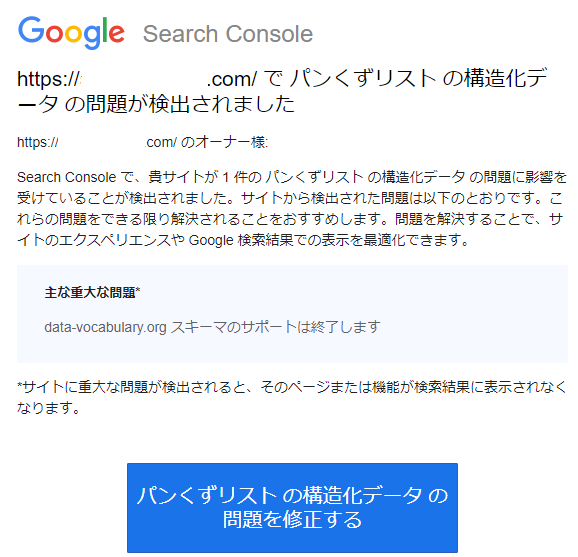
なにやら、良からぬ事が起きているようで、
パンくずリストの構造化データの問題が検出されました
とのことです。
—————
オーナー様:
Search Consoleで、貴サイトが1件の
パンくずリストの構造化データの問題に影響を受けていることが検出されました。
サイトから検出された問題は以下のとおりです。
これらの問題をできる限り解決されることをおすすめします。
問題を解決することで、サイトのエクスペリエンスや
Google 検索結果での表示を最適化できます。
主な重大な問題*
data-vocabulary.org スキーマのサポートは終了します
*サイトに重大な問題が検出されると、
そのページまたは機能が検索結果に表示されなくなります。
パンくずリスト の構造化データ の問題を修正する
—————
パンくずリストの構造化データの問題が検出されました
と、Google Search Consoleからメールが届きました。
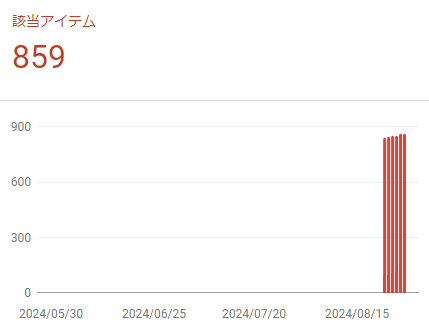
私の所有ページが全てエラー扱いにされてます。
そのせいか全然アクセスが無いのです。
難しいことはわからないので、
レジストリをいじるとかHTMLを
弄るとかの面倒なく解決したいです。
A.このメッセージは、
Google Search Console からの通知で、
あなたのサイトに関する構造化データの問題を知らせています。
具体的には、*パンくずリストの構造化データ*に関する問題です。
主な問題点
*data-vocabulary.org スキーマのサポート終了*
Googleはdata-vocabulary.orgスキーマのサポートを終了するため、
これを修正しないと検索結果に影響が出る可能性があります。
推奨アクション
*修正作業*
data-vocabulary.orgスキーマを
使用しているパンくずリストの構造化データを、
Googleが推奨するschema.orgスキーマに変更することをお勧めします。
この修正により、
サイトの検索結果での表示が最適化され、
ユーザーエクスペリエンスが向上します。
WordPressのコードを直接編集するのは少し不安ですよね。
幸い、プラグインを使うことで簡単に構造化データを
追加・修正することができます。
以下に、おすすめの方法を紹介します。
Yoast SEOプラグインを使う
Yoast SEOは、SEO対策に役立つ多機能なプラグインで、
パンくずリストの構造化データも自動的に生成してくれます。
プラグイン→新規追加→Yoast SEO
と検索すれば上位に表示されます。
これでGoogleが推奨するschema.orgスキーマ
に変更したことになるのでしょうか?
A.はい、Yoast SEOを使った場合、
Googleが推奨するschema.orgスキーマが自動的に使用されます。
Yoast SEOは最新のSEOベストプラクティスに従っており、
構造化データも適切に生成されます。

簡単な質問に答えるだけで
自動的に構築してくれます。
基本的にはYoast SEOをインストール
してパンくずリストを有効にすれば、
Googleが推奨するschema.orgスキーマが自動的に使用されるため、
構造化データの問題は解決されるはずです。
※Yoast SEOをインストールして設定を有効にした直後に、
すぐにGoogle Search Consoleに反映されるわけではありません。
Googleがサイトを再クロールして変更を認識するまでには、
少し時間がかかることがあります。
確認ポイント
Yoast SEOの設定
Yoast SEOの設定画面で
「パンくずリスト」が有効になっていることを確認します。
構造化データの確認
Googleのリッチリザルトテストツールを使って、
パンくずリストが正しく設定されているか確認します。
追加のアドバイス
定期的なチェック
構造化データや他のSEO設定が正しく機能しているか、
定期的にGoogle Search Consoleで確認することをお勧めします。
アップデート
Yoast SEOや他のプラグインは
定期的にアップデートされるので、
最新バージョンを使用するようにしましょう。
これで、パンくずリストの
構造化データの問題は解決されるはずです。
重複すると表示されました。どうすればよいですか?
どちらを消せばよいのですか?
↓エラー文章↓
XML Sitemap Generator for Googleプラグインを
Yoast SEO と併用すると問題が起きる可能性があります。
Yoast SEO と XML Sitemap Generator for Google
の両方が XML サイトマップを生成できる状態です。
複数のサイトマップは検索エンジンにとって
良くないだけでなく、サイトの速度を遅くする原因にもなります。
A.重複するサイトマップの問題を解決するためには、
どちらか一方のプラグインでサイトマップを
生成するように設定する必要があります。
Yoast SEOのサイトマップを使用する
Yoast SEOのサイトマップ機能を使用することをお勧めします。
Yoast SEOは多機能であり、SEO全般の設定を一元管理できるため、
プラグインの競合を避け、サイトのパフォーマンスを最適化できます。
手順
1. XML Sitemap Generator for Googleを無効化
WordPressのダッシュボードにログインし、
「プラグイン」→「インストール済みプラグイン」を選択します。
「XML Sitemap Generator for Google」を見つけて、「無効化」をクリックします。
2. Yoast SEOのサイトマップを確認
Yoast SEOの設定画面に移動し、「機能」タブを選択します。
「XMLサイトマップ」が有効になっていることを確認します。
これで、サイトマップの重複問題が解決され、
サイトの速度やSEO効果が最適化されるはずです。


コメント
全部エラーになってたから全くアクセスなかったが助かったわ
少しづつ改善していった
これはいい
どんどん新しいのでてくるな
サボってるとおいていかれる
素晴らしいプラグイン
地道にめんどいな
めんどい割にはなかなか増えない
ネット飽和状態