Thunderbirdの迷惑メールが減らない!毎日50通以上のスパムに悩んだ私の対策実録
メールソフトのThunderbird(サンダーバード)を使っているのだが、迷惑メールがとにかく多い。
多い日は毎日50通以上。受信トレイを開くたびに、身に覚えのない案内、怪しげな通知、使っていないサービスを装ったメールがずらりと並ぶ。その都度「迷惑メール」に指定しても、また次の日には似たようなメールが届く。
「いつになったら学習してくれるんだよ!」
正直、そう思っていた。Thunderbirdには迷惑メールを学習する機能があるのに、私が期待したほどには片づいてくれなかったからだ。
そこで2026年11月、学習機能だけに頼るのをやめ、自分で条件を決められる「メッセージフィルター」を設定した。最初は操作に戸惑い、手動実行がなかなか終わらないトラブルにも遭ったが、翌日には迷惑メールが迷惑メールフォルダーへ振り分けられていることを確認できた。
この記事では、何に困り、どのような設定を検討し、どこでつまずいたのかを、画像付きで記録しておく。同じことで悩んでいる人の参考になればうれしい。
※この記事の図は、操作の流れを伝えるために作った説明用イラストです。実際のThunderbirdのスクリーンショットではありません。メニュー名や配置はバージョン、言語設定、メールアカウントによって異なることがあります。
迷惑メールを指定しているのに、なぜ次々と届くのか?
最初は私も、Thunderbirdの「迷惑メール」ボタンを繰り返し押していれば、そのうち賢くなって、同じようなメールが届かなくなると思っていた。
実際、Thunderbirdには学習型の迷惑メールフィルターがある。ユーザーが「これは迷惑メール」「これは正常なメール」と判定した結果を参考に、次に届くメールを分類する仕組みだ。
ただし、学習型だからといって、指定した特徴を持つメールを次から100%振り分けてくれるわけではない。送り主はアドレスを変えるし、本文や件名も変えてくる。学習が追いつかなければ受信トレイに残ることもある。
しかも、Thunderbirdの迷惑メール判定は、メールがサーバーに届くこと自体を防ぐ機能ではない。迷惑メールがThunderbirdに届いた後、どのフォルダーに置くかという話だ。受信そのものを減らすには、メール提供会社側のスパム対策も重要になる。
私が今回ほしかったのは、受信トレイにずらりと並ぶ迷惑メールを、もっと確実に別の場所へ振り分ける方法だった。
解決のきっかけは「学習」ではなく「条件を指定する」こと
調べていくうちに、Thunderbirdのメッセージフィルターに注目した。
これは「差出人が特定のメールアドレスなら」「件名に決まった言葉が入っていたら」などの条件を設定し、一致したメールを自動で移動・整理する機能だ。
学習型の迷惑メール判定との違いは、次のようになる。
| 機能 | 仕組み | 特徴 |
|---|---|---|
| 学習型迷惑メールフィルター | 迷惑メール・正常メールの判定結果を学習 | 特徴を推測するが、すべてのメールを正しく判定する保証はない |
| メッセージフィルター | 差出人や件名など、ユーザーが設定した条件で処理 | 一致条件が明確で、特定のメールを指定フォルダーへ動かせる |
今回私が行ったのは、後者の設定だ。なお、メッセージを単に「迷惑メール」フォルダーへ移動することと、学習型フィルターに「これは迷惑メールだ」と教えることは、同じ操作ではない。両方を組み合わせて考えたほうがよい。
Thunderbirdでメッセージフィルターを作る手順
私が使っていたThunderbirdは、2026年11月時点で153.6.0esr。ここからは、その頃に行った設定をもとに説明する。最新版では画面表示が少し違う可能性があるが、基本的な考え方は変わらない。
① メッセージフィルターの画面を開く
Thunderbirdを開き、右上のメニューボタン「≡」から「ツール」→「メッセージフィルター」へ進む。メニューバーを表示している場合は、そちらの「ツール」から入れることもある。
フィルターの管理画面では、まず設定対象のメールアカウントが正しいか確認する。Thunderbirdのメッセージフィルターはアカウントごとに管理されるので、複数のメールアドレスを登録している人はここで間違えないようにしたい。
対象のアカウントを選んだら「新規」を押し、分かりやすいフィルター名を付ける。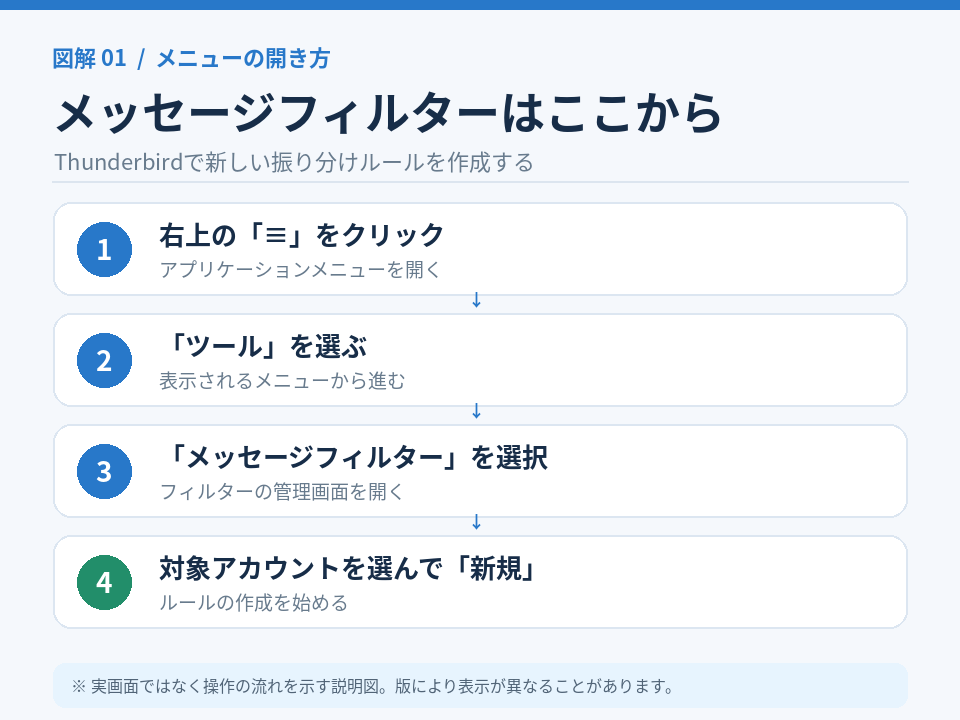
② 「新着メール受信時」にチェックを入れる
新しいメールが届いたときに自動で振り分けたいなら、「新着メール受信時」を有効にする。
「手動で実行する」は、必要なときに既存のメールへフィルターをかけるための設定だ。新着の自動振り分けだけを使いたいなら、手動実行を普段の作業にする必要はない。
「迷惑メール分類前に実行」「迷惑メール分類後に実行」という選択肢が表示される場合もある。これはThunderbirdの学習型判定より前に処理するか、後に処理するかという違いだ。今回のように差出人のアドレスを条件にする場合でも、既存のフィルターやメールの振り分け状態によって挙動が変わるため、まず少数のメールで動作を確認すると安心だ。
③ 「いずれかの条件に一致」を選ぶ
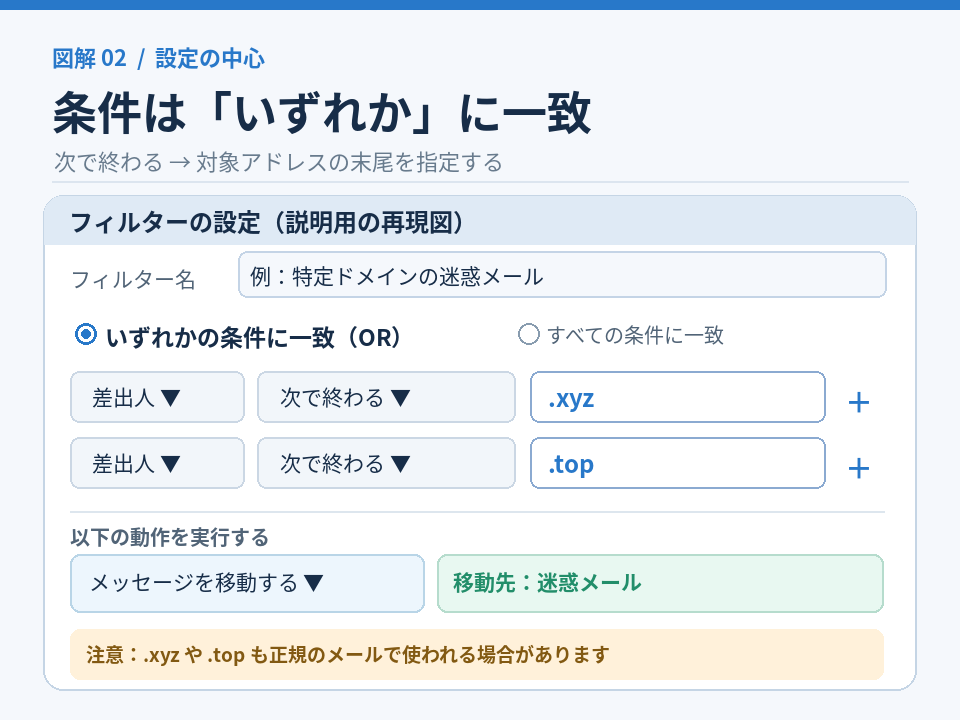
複数の候補のうち、一つにでも当てはまったメールを移動したい場合は、「いずれかの条件に一致」を選ぶ。
例えば「差出人のメールアドレスが .xyz で終わる」「差出人のメールアドレスが .top で終わる」という二つの条件を追加した場合、「いずれかの条件に一致」なら片方だけに当てはまるメールも対象になる。
反対に「すべての条件に一致」を選ぶと、同じ差出人アドレスが両方の末尾条件を同時に満たす必要があり、通常は該当しなくなる。この選択ミスには注意したい。
「*@*.xyz*」と書けばよい? 実はここが落とし穴だった
設定を考えているとき、私はこんな書き方ができないかと思った。
*@*.xyz*
*@*.top*
*@*.click*
*@*.shop*「*」を入れれば、途中の文字が何であっても一致するのではないか、という発想だ。ところが、Thunderbirdの標準メッセージフィルターでは、この「*」を自由なワイルドカードとして扱うことはできない。
そのため、今回検討した方法は「差出人」→「次で終わる」→「.xyz」のように、Thunderbirdに用意された比較条件を使うことだった。特定のドメインだけを対象にするなら、例えば「@example.com」で終わるという条件のほうが範囲を狭くできる。
ただし、ここは本当に重要なので強調しておきたい。
「.xyz」「.top」「.click」「.shop」だから必ず迷惑メール、という意味ではない。これらのドメインを使った正規のサイトやメールも存在する。末尾だけで一律に振り分けると、大切なメールを誤って移動してしまう可能性がある。
この記事で示した拡張子の条件は、当時検討した設定例だ。すべての読者にそのまま入力することを勧めるものではない。まず実際に届いている迷惑メールの差出人を確認し、対象を狭くできないか考えてほしい。重要な相手から届く可能性があるドメインは、まとめて除外するような設定にしないほうが無難だ。
④ 動作は「メッセージを移動する」から始めた
条件に一致したメールをどうするか、最後に動作を選ぶ。
私が採用したのは、受信トレイから「迷惑メール」フォルダーへ移動する方法だ。
最初から完全削除にしてしまうと、万一大切なメールが引っかかったときに取り返しがつかない。移動だけなら、あとで確認して戻せる。少なくとも設定が安定していると分かるまでは、この方法が使いやすいと思った。
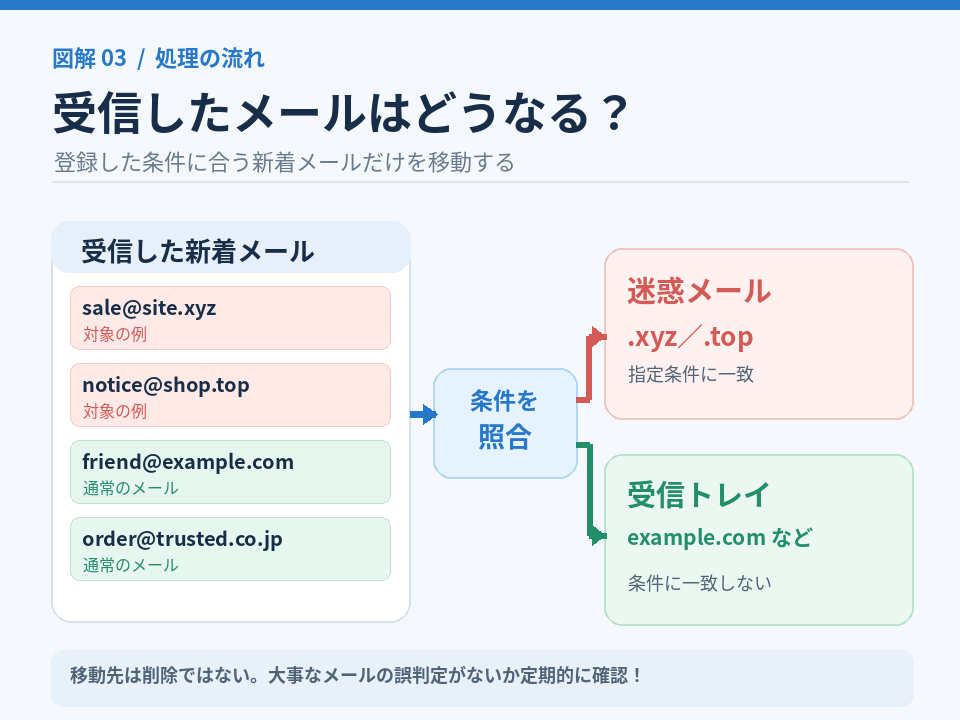
保存したフィルターは、条件に一致する新着メールが受信トレイに入った際に適用される。ただし、自動フィルターは原則として受信トレイの新着メールが対象であり、別のフォルダーへ直接届いたメールや、すでに受信済みの古いメールまで自動でさかのぼって整理するわけではない。
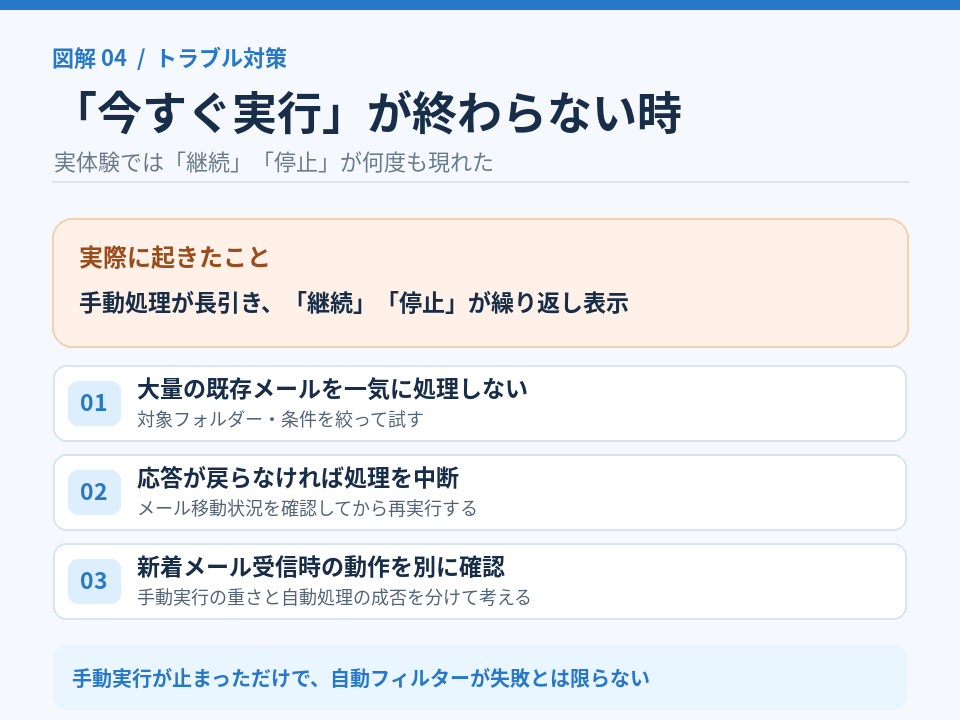
苦戦したのは「今すぐ実行」。いつまでたっても終わらない!
フィルターを作ったら、すでに受信している大量のメールにも適用したくなる。そこでフィルター管理画面の「今すぐ実行」を試した。
ところが、これがなかなか終わらない。
処理を続けるか中断するかを選ばせる「継続」「停止」の画面が何度も出てくる。継続してもまた同じ表示が出る。設定が間違っているのか、メールが多すぎるのか、何が起こっているのか分からず困った。
ここで分かったのは、過去の大量メールに手動でフィルターを適用することと、新しいメールが届いたときの自動振り分けは、分けて考えたほうがいいということだ。
手動実行が長時間終わらなかった理由は特定できていない。対象メールの量、フォルダーの状態、アプリの応答など、複数の可能性がある。これだけでThunderbirdの特定バージョンに不具合があると断定するつもりはない。
同じ状況になった人は、いきなり全メールを処理するのではなく、適用するフォルダーやメールの量を絞って試したい。画面が反応しなくなったら何度もボタンを押し続けず、状況を確認してから中断・再試行する。大事なメールが移動していないか、処理後には移動先を点検しておくと安心だ。
翌日、迷惑メールが全部フォルダーに入っていた!
そして2026年11月10日。前日に設定したフィルターが、実際の新着メールにどう働くか確認した。
すると、驚いたことに、その日確認した迷惑メールはすべて迷惑メールフォルダーへ移動していた。
「今日は全部迷惑フォルダに移動していたぞ!」
これは本当にうれしかった。長い間、受信トレイを開くたびに大量の不要メールを見ていたのだから、最初から別フォルダーに片づいているだけでも気分がまるで違う。
ただし、これはその日に確認した結果であり、「今後一通も受信トレイに迷惑メールが来ない」「誤判定は絶対に起きない」という意味ではない。新しい種類の迷惑メールが来れば、条件を見直す必要もあるだろう。
それでも、メッセージフィルターを自分の環境で活用できたという手応えは大きかった。
大事なメールを巻き込まないために気をつけたいこと
設定後に忘れてはいけないのが、誤判定の確認だ。
例えば「.shop」で終わる差出人をすべて迷惑メールへ移動するようにすると、正規の通販サイトなどから来たメールも対象になり得る。差出人名に有名企業の名前が書かれていても、表示名は送信者が自由に設定できるため、それだけで本物とは判断できない。
まずは、実際に届いたメールの差出人のメールアドレスそのものを確認する。必要に応じて、特定のドメインやアドレスに絞ってフィルターを作り直す。
そして、迷惑メールフォルダーを定期的に見る。正規のメールが移動していないか確認し、もしあればフィルター条件を変更する。学習型の迷惑メール判定で誤判定された場合は、「迷惑メールではない」と教えることも重要だ。
私は「自動で整理する」と「完全に放置する」は違うと思っている。設定を作ったら終わりではなく、少しずつ精度を高めていくほうが安全だ。
よくある疑問:設定しても振り分けられないときは?
Q. フィルターを保存したのに、メールが移動しません
フィルターを作成したアカウントが正しいか、「新着メール受信時」が有効か、条件が「すべてに一致」になっていないかを確認する。すでに別フォルダーへ入っているメールには、通常の新着受信フィルターが適用されない点にも注意したい。
Q. 「今すぐ実行」を押さないと自動で動かないのですか?
いいえ。新着メール受信時のフィルターが有効なら、新しいメールには自動的に適用される。今すぐ実行は、既存メールに手動で適用したいときの機能だ。
Q. フィルターで迷惑メールに移動したら、学習したことになりますか?
単にフォルダーへ移動しただけでは、迷惑メール判定を学習させる操作と同一ではない。学習型フィルターに教えるには、Thunderbirdの迷惑メールマークや「迷惑メールではない」操作も利用する。
Q. スマートフォンやWebメールでも同じように振り分けられますか?
Thunderbirdのローカルなメッセージフィルターは、基本的にThunderbird側で実行される。メール提供会社のサーバー上で動くフィルターと同じではない。パソコンを閉じている間も振り分けたい場合や、複数端末で一貫させたい場合は、メール提供会社側のフィルター機能も確認しておきたい。
まとめ:Thunderbirdが覚えてくれないなら、ルールを自分で作ってみる
毎日50通以上もの迷惑メールに悩まされ、「何度も迷惑メールにしているのに、なぜ学習しないんだ」と腹を立てていた私。
結局、状況を変えるきっかけになったのは、Thunderbirdのメッセージフィルターを自分で設定したことだった。
途中ではワイルドカードの書き方に迷い、「今すぐ実行」が終わらないトラブルにも遭った。それでも新着メールの動きを確かめた翌日には、迷惑メールが自動で振り分けられていることを確認できた。
私と同じように困っている人は、まず差出人のアドレスをよく見て、対象を絞った簡単なフィルターから試してみてほしい。最初から広い条件で大量のメールを動かす必要はない。
受信トレイを開くたびに嫌な気分になるより、メールを自分のルールで整理できるほうが、ずっと快適だ。
まだ運用を始めたばかりなので、今後も誤判定がないか確認しながら使い続けたいと思う。
コメント