WordPressテーマ「Cocoon」でブログを運営していると、広告を入れた途端にレイアウトが思いどおりにならないことがある。
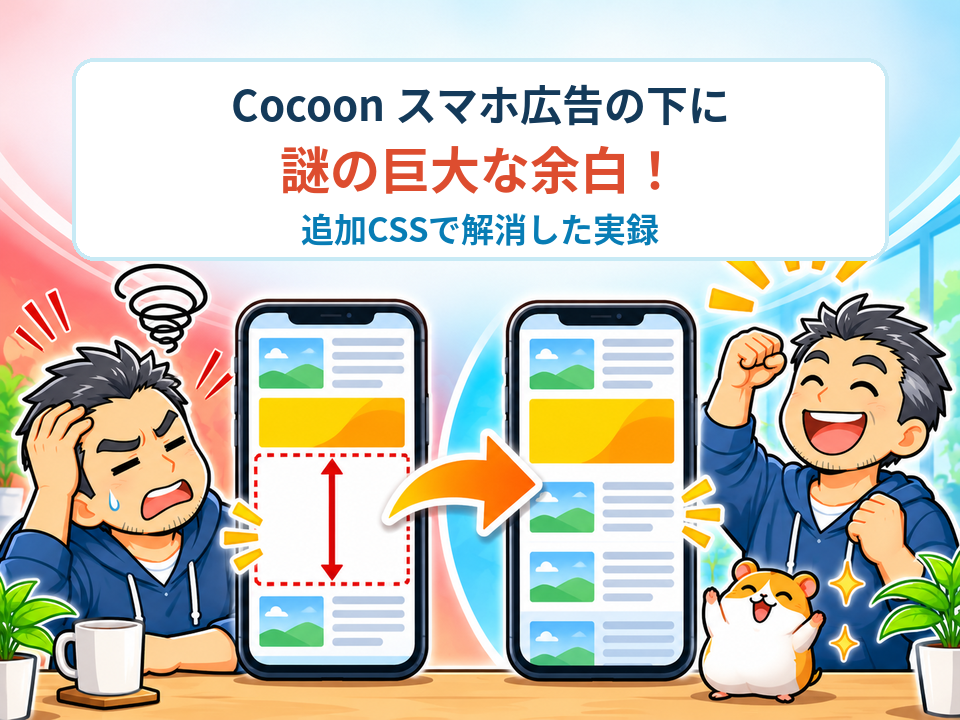
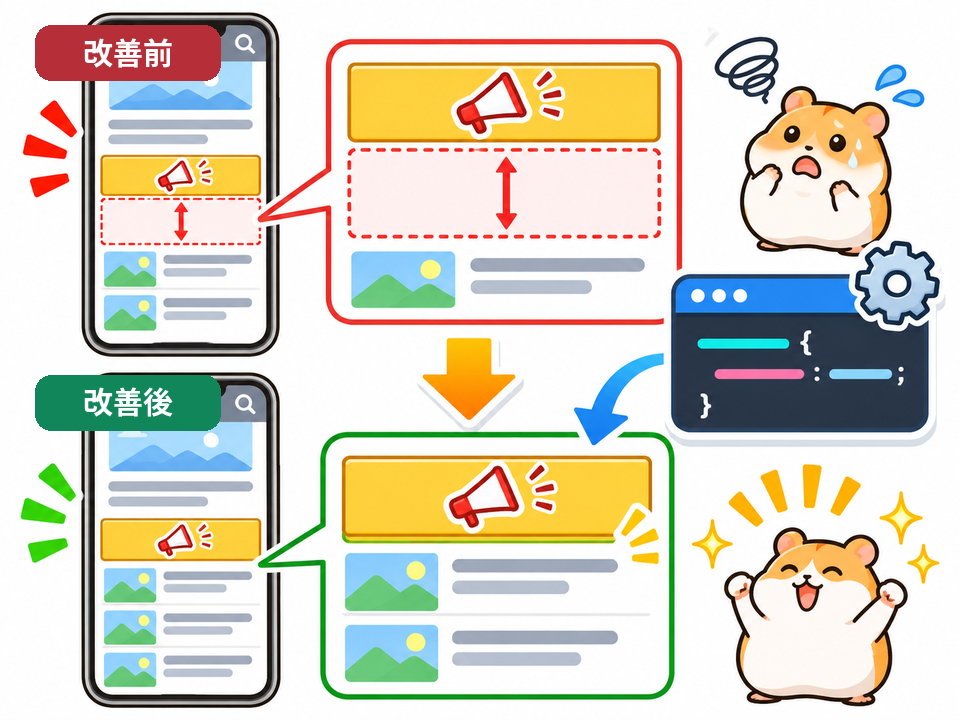
私が長い間悩んでいたのは、スマートフォンでトップページを開くと、記事一覧の途中に設置した広告の下だけ、不自然なほど大きな空白ができるという現象だった。
パソコンではそれほど気にならないのに、スマホで見ると広告が終わってから次の記事にたどり着くまでがやけに長い。画面をスクロールしていると「ここに何か表示されるはずだったのか?」と思うような、あの余白だ。
広告を撤去すれば話は早いのかもしれない。しかし、収益を得るために設置しているのだから、できれば残したい。記事一覧そのものの見た目も崩したくない。そんな問題を抱えたまま、ずいぶん時間がたってしまった。
ところが2026年10月22日、Cocoonの広告ウィジェット周辺の余白を調整する追加CSSを試したところ、私のサイトでは長年気になっていた大きな空白が解消した。実際のスマホ表示でも、広告の下に次の記事が自然につながることを確認できた。
この記事では、当時の設置条件、成功したCSSの全文、WordPressへの貼り付け方、コードの意味、うまくいかない場合の確認ポイントまで、実体験を交えて紹介する。
※この記事は、私のサイトで成功した個別の対処例です。すべてのCocoonサイトで同じCSSが有効とは限りません。掲載画像の操作画面・配置図は説明用に作成したもので、実際の管理画面のスクリーンショットではありません。
スマホだけ広告の下に大きな余白ができていた
問題が起きていたのは、ブログのトップページにある記事一覧の途中だ。私はCocoonのウィジェット機能を使って広告を配置していた。
広告自体は表示される。しかし、その下にぽっかりと空白ができる。さらにスクロールすると、ようやく次の記事が出てくる。表示が壊れているようにも見えるし、訪問者にとっても気持ちのいい配置ではない。
長年ブログを続けてきて、広告やレイアウトの調整はいろいろ経験した。それでも今回のように、「広告は表示されているのに、その下だけ妙に広い」という症状は厄介だった。
CSSでむやみに高さをゼロにすると広告そのものが隠れるかもしれない。ウィジェットを丸ごと消すと収益に関わる。だから、余白だけを狙って調整したかった。
私が使っていたCocoonの広告設定
当時の設定を整理すると、次のようになる。
- WordPressテーマ:Cocoon
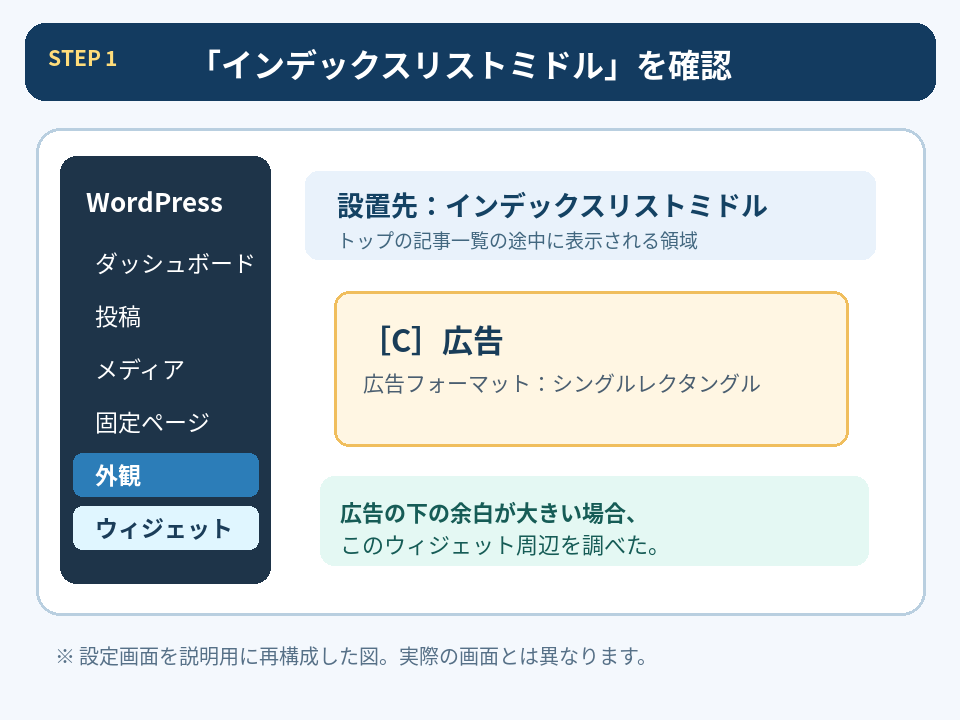
- 広告を表示していた場所:トップページの「インデックスリストミドル」
- 設置したウィジェット:[C]広告
- 広告フォーマット:シングルレクタングル
- 特に問題が目立った画面:スマートフォン
「インデックスリストミドル」は、Cocoonが用意している記事一覧用のウィジェット領域だ。標準的な記事一覧では途中に差し込まれる位置で、広告を配置するために利用されることも多い。
ここで大事なのは、広告の種類だけでなく「どのウィジェット領域に置いたか」まで一致しているかという点だ。記事本文中やサイドバーの広告とは、HTMLの構造も効くCSSも違う可能性がある。
最終的に成功した追加CSSを公開
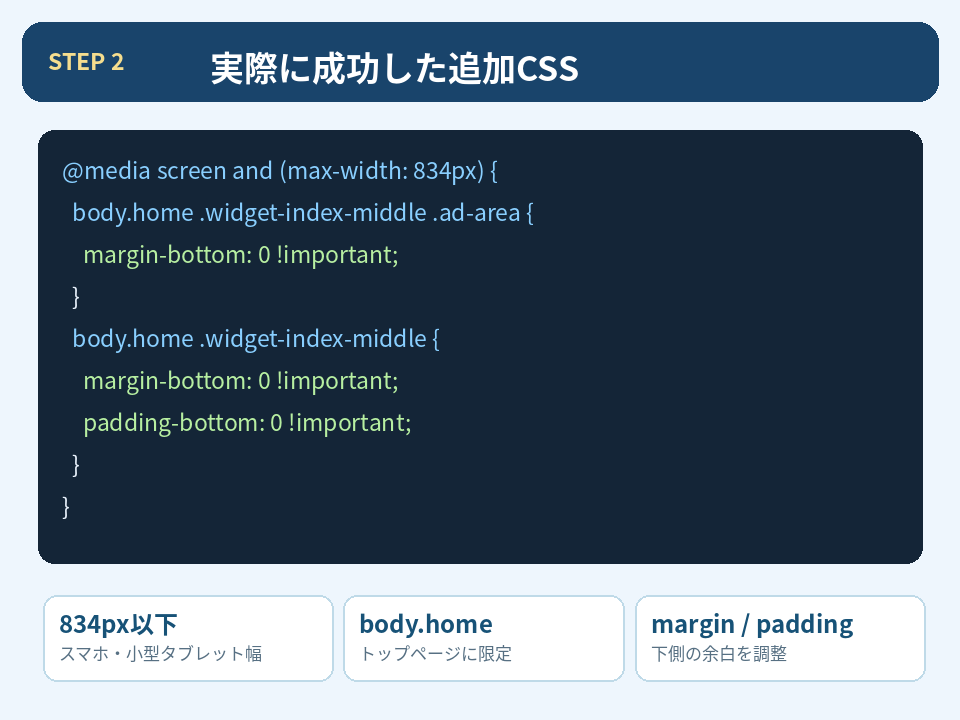
先に結論を書こう。2026年10月22日、私のサイトで効果を確認できたのは次のコードだ。
@media screen and (max-width: 834px) {
  body.home .widget-index-middle .ad-area {
    margin-bottom: 0 !important;
  }
  body.home .widget-index-middle {
    margin-bottom: 0 !important;
    padding-bottom: 0 !important;
  }
}このコードを追加CSSに保存してスマホで表示を確認したところ、広告下の大きな余白がなくなった。広告を非表示にする指定は入っていないし、広告そのものを削除したわけでもない。
長いこと気になっていた問題だったので、解消した画面を見たときは本当にうれしかった。私にとっては、思わず記念日にしたくなるくらいの出来事だった。
ただし、このCSSをほかのサイトにそのまま貼れば必ず直る、という保証はない。私の環境では、下側のマージンやパディングを調整することが有効だった、という実測結果として受け取ってほしい。
このCSSは何を変更しているのか?
① 834px以下の画面幅に限定する
先頭の @media screen and (max-width: 834px) は、画面の幅が834ピクセル以下のときだけ、囲まれた指定を有効にするという意味だ。
一般的なスマホ幅を含むが、端末によっては小型タブレットも対象になる。つまり「スマホだけ」という厳密な端末判定ではなく、画面幅による条件指定である。
② トップページだけを対象にする
body.home は、WordPressでホームページに付けられる home クラスを利用して対象を絞る指定だ。
これを付けることで、ほかの記事ページにある広告まで一律に変えてしまう危険を減らせる。ただし、トップページの構成によっては home ではなく別のクラスが付く場合があるため、実際のHTMLを確認する必要がある。
③ 広告エリアの下のマージンを0にする
.widget-index-middle .ad-area は、「インデックスリストミドル」の中にある広告エリアを指定している。
その中の margin-bottom: 0 !important; は、要素の外側に設けられた下方向の余白を0にするものだ。!important は、同じプロパティに対する別のCSS指定より優先させるために使っている。
④ ウィジェット自体の下側も調整する
続く .widget-index-middle に対しては、margin-bottom と padding-bottom の両方を0にしている。
マージンは要素の外側、パディングは要素の内側の余白だ。私の環境では、広告エリアと、それを包んでいるウィジェットの両方を調整したことで、気になっていた空白が解消した。
なお、!important を多用すると後から調整しにくくなるため、サイト全体に無差別に付けるのはおすすめしない。今回は対象を絞ったうえで使用している。
WordPressの「追加CSS」に貼り付ける手順
追加CSSは、WordPressの管理画面から設定できる。私が行った方法を、順番に説明する。
- WordPressの管理画面を開く。
- 左メニューの「外観」→「カスタマイズ」へ進む。
- 「追加CSS」を選ぶ。
- すでに書かれているCSSを消さず、末尾に今回のコードを追加する。
- プレビューを確認し、問題がなければ「公開」を押して保存する。
- 実際のスマホでトップページを開き、広告の下と次の記事との間隔を確かめる。
すでに追加CSSを使っている人は、元のコードを必ず控えておこう。万一表示が崩れても、追加した部分を削除すれば元に戻しやすい。
また、WordPressの管理画面やCocoonの構成によって「カスタマイズ」の位置が異なる場合もある。追加CSSが見当たらなければ、利用しているテーマや管理画面の設定を確認してほしい。
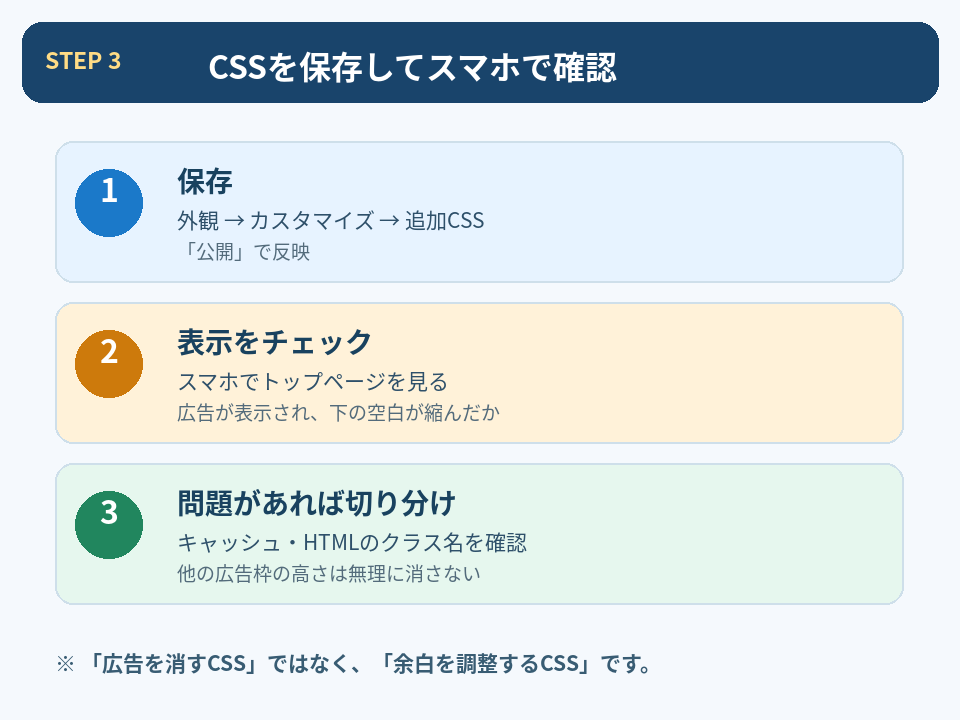
CSSを入れたのに余白が消えない場合は?
CSSを貼っても変わらないときは、コードをやみくもに追加する前に、原因を切り分けたい。
設定場所が同じかを確認する
私が使っていたのはトップページの「インデックスリストミドル」だ。もし「インデックスリストボトム」や「本文中」に広告を置いているなら、今回の .widget-index-middle はそのままでは一致しない。
別のサイトに応用するときは、ブラウザーの開発者ツールなどで、実際の広告を包んでいる要素のクラス名を調べる必要がある。
トップページのクラス名を確認する
今回の指定には body.home が入っている。対象ページの body に home クラスが付いていなければ、このCSSは効かない。
ただし、効かないからといって body.home を安易に削除すると、ほかのページにも影響する可能性がある。まずはどのページに適用したいのかを決めてから変更しよう。
パソコンの開発者ツールで、実際の余白を確認する
少し操作に慣れているなら、Google ChromeやMicrosoft Edgeの開発者ツールが役に立つ。パソコンでトップページを開いて F12 キーを押し、スマートフォンの表示幅に切り替えて、広告の周囲を調べる方法だ。
要素を選択する機能で広告の周辺をクリックすると、HTMLに widget-index-middle や ad-area があるか確認できる。さらにスタイルや計算済みの表示を見れば、どの要素に下側のマージンやパディングが付いているか調べやすい。
余白が別の要素の高さから生まれているなら、ここで違いに気づける可能性がある。なお、開発者ツールのスマホ表示は便利だが、広告配信の条件が実機と異なることもある。最後は必ず実際のスマホでも確認したい。
キャッシュを確認する
WordPressやブラウザー、サーバー側で古いCSSが残っていると、修正後の表示をすぐに確認できないことがある。ページの再読み込みに加え、必要に応じて利用中のキャッシュ機能の状態を確かめたい。
私は表示の確認では、通常のブラウザー画面だけでなく、シークレットモードでチェックすることもある。今回も重要なのは、最終的に実際のスマホ画面で確認することだった。
余白の正体が広告枠そのものなら、別の対処が必要
ここは誤解しやすい。見えている空白が必ずしも margin や padding とは限らない。広告配信側が確保した表示領域、広告の読み込み状態、別の要素に指定された高さなどが原因の場合もある。
その場合、今回のCSSでは直らないこともある。広告を表示するために必要な領域を無理に高さ0へ押しつぶしたり、ほかのコンテンツを広告に重ねたりする方法は避けたほうがいい。
広告の余白を直すときに、私が注意したいこと
今回の対策は、あくまで余白を調整して、広告と記事一覧を自然な間隔にするものだ。
display: none; で広告を隠したり、広告を覆う要素を重ねたりするものではない。広告そのものが見えなくなっていたら成功とは言えないし、配信事業者のポリシーも確認する必要がある。
また、広告の種類を変えたり、Cocoonを更新したり、トップページのデザインを変更したりすれば、HTMLの構造や余白の状態も変化する場合がある。一度直ったから永久に確認不要、というわけではない。
CSSを追加したら、スマホとパソコンの両方で表示を見て、広告が見切れていないか、記事と重なっていないか、スクロール時の不自然な動きがないかも確認したい。
まとめ:長年の「謎の余白」は、狙いを絞ったCSSで解消できた
私のCocoonサイトでは、トップページの「インデックスリストミドル」に[C]広告ウィジェットを設置し、シングルレクタングルを表示していた。そこでスマホだけ広告下に大きな余白ができる状態が続いていた。
2026年10月22日、画面幅834px以下・トップページ・該当ウィジェットに対象を限定し、広告エリアとウィジェット下側の margin、padding を調整した結果、実際のスマホ表示で問題が解消した。
この小さな修正で、画面をスクロールしたときの違和感がなくなり、長年気になっていたことが一つ片づいた。自分でサイトを運営していると、こういう改善が本当にうれしい。
同じ症状で困っている人は、まず広告の設置位置とHTMLのクラス名を確認してみてほしい。条件が合うなら、今回のCSSがヒントになるかもしれない。
広告を消すのではなく、余計な余白だけを整える。私のサイトでは、それが正解だった。

コメント