
更新プログラムをダウンロードさせたくない
更新プログラムを勝手にインストールさせたくない
Windows10Updateの不具合
更新直後に不具合を生じたとの声が非常に多い。
自身のPCでも不具合が発生し、
アンインストールから→以降のダウンロードを止めるよう設定を完了した。
ここでは以降の自動更新を止める方法を記載している。
Windows10Updateを止める方法
現時点(2021/02/20)では
Windows10Updateの更新を完璧に止める事は出来ない。
出来れば1回の設定で二度と自動更新をしない設定をしたいものであるが
※現在は”35日先までの更新を止める”までしか設定が出来ない。

インストール反対さん
ひどいなー、
昔は自動更新止められたのに。
昔は自動更新止められたのに。

インストール反対さん
これが改悪だよな。
インストールする気もないけど
更新あるかチェックボタン押したら
インストール勝手に始めやがった。
インストールする気もないけど
更新あるかチェックボタン押したら
インストール勝手に始めやがった。
インストール反対さん
おれもチェックしたらもう止められなくなった
更新を中断するボタンが無いので
インストール終わってから
アンインストールするしかない。
マジムカつく!
更新を中断するボタンが無いので
インストール終わってから
アンインストールするしかない。
マジムカつく!
クリック1つでインストール注意
注意しなければならないのが、
アンインストール後に、更新の再開をクリックしてしまう事である。
”上部のボタンには触れないように注意”
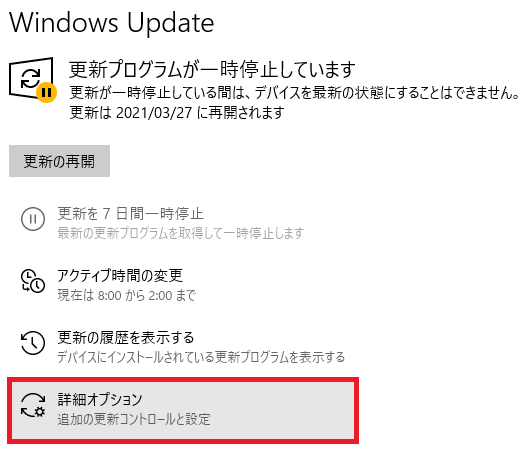
以降の更新を停止するには、以下のように進み設定する。
スタート(左下ウインドウズマーク)
↓
設定(歯車)
↓
更新とセキュリティー
↓
詳細オプション
詳細オプションから設定
詳細オプションに移行したら、
一番下の更新の一時停止に注目する。
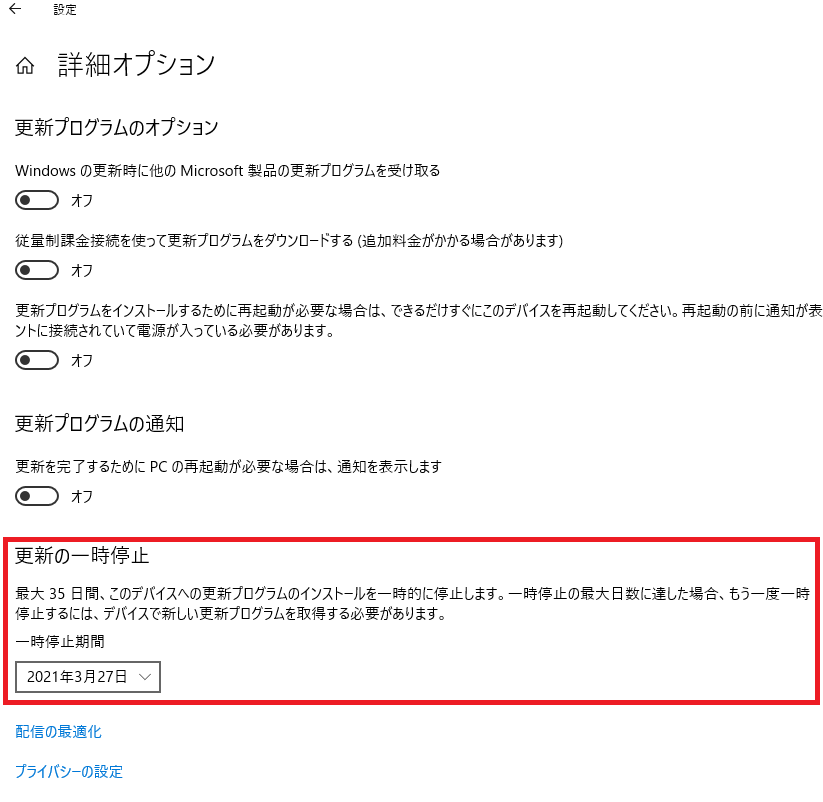
更新の一時停止の最長期間は35日後迄であり、
我々は定期的に詳細オプションに移動し設定を更新しなければならない。
※現時点ではこれしか止める方法が無い※
更新の一時停止
最大35日間、このデバイスへの更新プログラムのインストールを一時的に停止します。
一時停止の最大日数に達した場合、もう一度一時停止するには、
デバイスで新しい更新プログラムを取得する必要があります。
一時停止期間2021年3月27日
最大35日間、このデバイスへの更新プログラムのインストールを一時的に停止します。
一時停止の最大日数に達した場合、もう一度一時停止するには、
デバイスで新しい更新プログラムを取得する必要があります。
一時停止期間2021年3月27日
インストールが始まれば長くなるので
月に一度の設定を忘れないようにしてほしい。


コメント