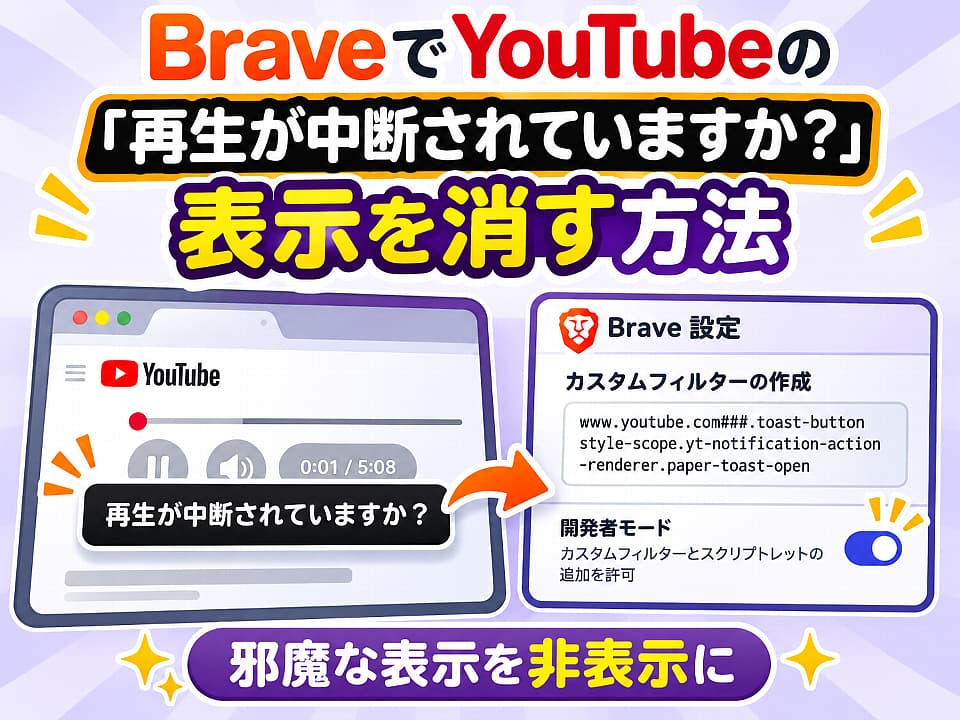
【Brave】再生が中断されていますか?の表示がウザイ!消す方法 YouTube
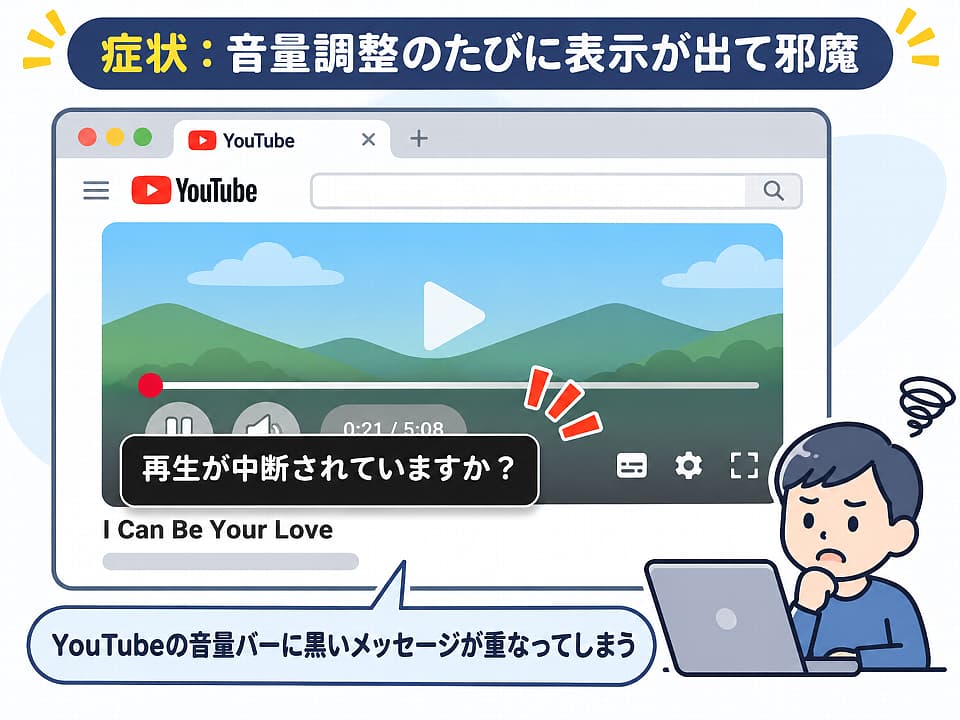
BraveでYouTubeを見ているとき、音量を調整しようとしただけなのに、「再生が中断されていますか?」という黒い表示が出てきてイライラしたことはありませんか?
しかもこの表示、ちょうど音量ボタンや音量バーの近くに重なるので、地味にではなく普通に邪魔です。
今回は、BraveでYouTubeを使っているときに出るこのウザい表示を消す方法を、できるだけわかりやすくまとめます。
BraveのYouTubeで「再生が中断されていますか?」と表示される
今回の症状はこんな感じです。
- YouTubeをBraveで再生する
- 音量を上げ下げする
- 黒いメッセージで「再生が中断されていますか?」と出る
- 音量操作の邪魔になる
ただの案内表示ならまだしも、毎回のように出るとかなりうっとうしいですよね。
特に、音量ボタンの位置とかぶるのが最悪で、動画を見るたびに小さなストレスが積み重なります。
原因はYouTube側の通知表示
この表示は、Brave自体の通常メニューというより、YouTube上に出る通知表示(トースト表示)の一種と考えられます。
Braveの広告ブロック機能や、YouTube側の仕様変更の影響で出ることがあるようで、環境によってはかなり目立つ形で表示されます。
つまり、PCの故障でもなければ、YouTubeが壊れているわけでもありません。
邪魔な通知部分だけを非表示にして対処するのが手っ取り早いです。
「再生が中断されていますか?」を消す方法
結論から言うと、Braveのカスタムフィルターを使います。
やることは次の3つだけです。
- Braveの開発者モードをONにする
- カスタムフィルターを追加する
- YouTubeを再読み込みする
手順1:Braveの設定を開く
まずBraveの設定画面を開きます。
アドレスバーに次を入力して開いてもOKです。
brave://settings/shields/filtersここからコンテンツフィルターの設定画面に入れます。
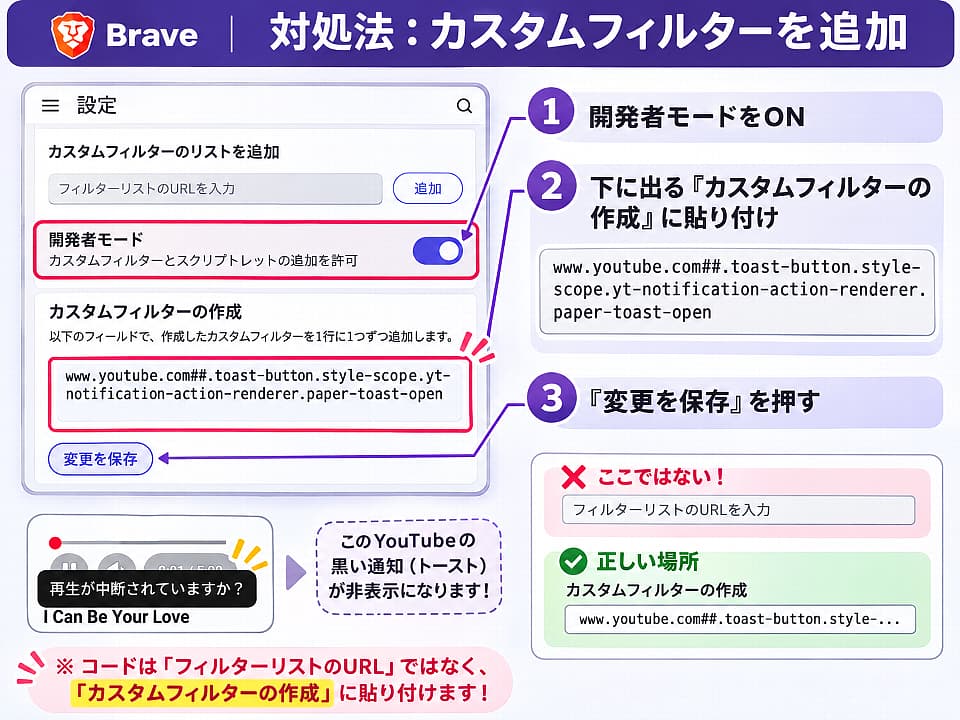
手順2:「開発者モード」をONにする
設定画面を下へ見ると、「開発者モード」があります。
ここをONにしてください。
ONにすると、その下に「カスタムフィルターの作成」という入力欄が表示されます。
ここで注意したいのが、上にある「フィルターリストのURLを入力」ではないということです。
最初は間違えやすいのですが、コードを入れる場所はURL欄ではありません。
使うのは必ず「カスタムフィルターの作成」の方です。
手順3:カスタムフィルターを追加する
「カスタムフィルターの作成」の欄に、次のコードを貼り付けます。
www.youtube.com##.toast-button.style-scope.yt-notification-action-renderer.paper-toast-open貼り付けたら、「変更を保存」を押してください。
手順4:YouTubeを再読み込みする
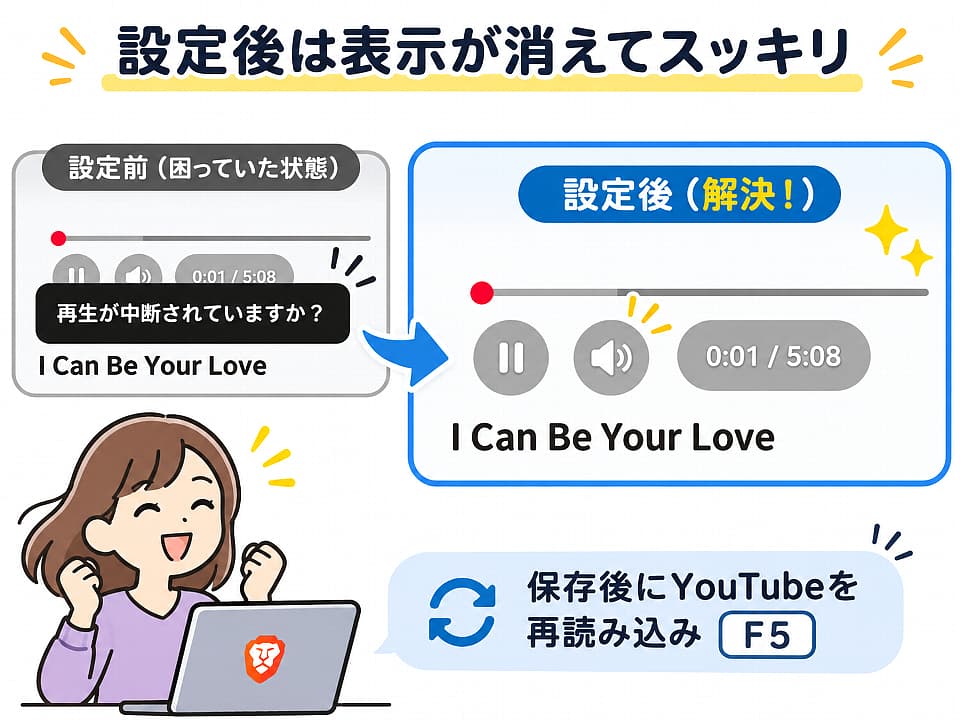
保存しただけでは、すぐ反映されないことがあります。
そのため、YouTubeのページをF5キーで再読み込みしてください。
再読み込み後に音量調整をして、例の黒い表示が出なくなっていれば成功です。
実際のポイント:間違えやすい場所
この設定でいちばん間違えやすいのは、入力欄の場所です。
- × フィルターリストのURLを入力
- ○ カスタムフィルターの作成
つまり、外部リストを登録する場所ではなく、自分でルールを追加する欄にコードを入れます。
ここさえ間違えなければ、作業自体はかなり簡単です。
それでも消えない場合の確認ポイント
もし設定しても消えない場合は、次の点を確認してみてください。
1. コードの貼り付け場所が違っていないか
最も多いのはこれです。
「フィルターリストのURLを入力」に入れてしまうと、期待した動作になりません。
2. 「変更を保存」を押したか
貼っただけでは反映されません。保存が必要です。
3. YouTubeを再読み込みしたか
保存後にF5で更新しないと、古い表示のまま残ることがあります。
4. BraveやYouTubeの仕様変更
YouTubeやBraveの表示仕様は今後変わる可能性があります。
その場合、今回のフィルターが効かなくなることもあります。
この方法のメリット
今回の方法には次のようなメリットがあります。
- 拡張機能を新しく入れなくていい
- Brave標準の機能だけで対応できる
- 邪魔な表示だけを狙って消しやすい
- 音量操作のストレスが減る
毎日YouTubeを見る人ほど、かなり快適さが変わるはずです。
まとめ
BraveでYouTubeを見ているときに出る「再生が中断されていますか?」の表示は、カスタムフィルターを追加することで非表示にできる可能性があります。
手順をもう一度まとめると、次の通りです。
brave://settings/shields/filtersを開く- 開発者モードをONにする
- 「カスタムフィルターの作成」に以下を貼る
www.youtube.com##.toast-button.style-scope.yt-notification-action-renderer.paper-toast-open- 「変更を保存」を押す
- YouTubeをF5で再読み込みする
あの黒い表示が毎回出てうっとうしいと感じていた人は、一度試してみてください。
音量調整のたびにイラッとするあのストレスが、かなり減るはずです。
コメント