あなたのWordPressのIDが国民に公開されている事実
WordPressを導入し、何も設定をしていなければ
(一部のサーバーを除いて)IDが丸見えになっている事をご存知だろうか?
まずはあなたのサイトが、
常にIDが覗ける状態なのか?チェックしてほしい。
例
https://あなたのサイト.com/
ならば、文末に?author=1を加える。
↓
https://あなたのサイト.com/?author=1
その結果、
https://あなたのサイト.com/author/あなたのID/
あなたのIDがしっかり表示されたならば、全国民に公開されている状態だ。
(誰でも見る事が出来る状態)
もちろんパスワードが無ければイタズラはされないが、
情報の半分を知られている以上、少し気持ち悪い感じがするだろう。
IDを全公開しているブログサービス
ただ、ID公開をためらわず、
アドレス自体に表示させているサービスは多い。
中でも代表的なのはアメブロ(アメーバブログ)だろう。

このように、ameblo.jp/以降の文字配列はIDそのものになる。
不正侵入者は個人ブログ等の小規模なサイトを
あえて狙う必要も無いため、パスワードを知ろうと考える人間も少ない。
しかしながら、WordPressを設置し
その収入を生活の足しにしているならば
少しでもリスクを抑えた方が良いのは当然だ。
ここではID表示を抑える手順を紹介したい。
初級編
まず、WordPressを導入後にやってもらいたいのがプロフィールの設定だ。
デフォの状態のままでは、IDが丸出しになっている。
手順1 ユーザー名のチェック

ダッシュボードから→ユーザー一覧
に移動し、ユーザー一覧を表示させよう。

更に、カーソルを合わせると編集文字が浮かび上がるので、そこをクリック。
手順2 ニックネームの変更

編集画面を少しスクロールさせると、ユーザー名等が表示されるので、
その下のニックネームとブログ上の表示名に注目しよう。
仮にブログ上の表示名がIDのままならば、
あなたがコメントで返信した際には、
返信と同時にIDを公開している事になる。
心配な場合は、ニックネームを変更してから
ブログ上の表示名の選択を変更しよう。
中級者編
中級編は、始めに述べた
https://あなたのサイト.com/?author=1
の対策についてである。
この対策はとても簡単なので、すぐにでも取り入れて欲しい。
手順1 ブラグインダウンロード
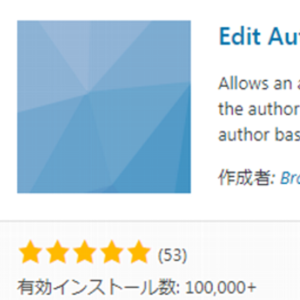
ID表示を防ぐには、Edit Author Slugというプラグインを使うと簡単だ。
ダッシュボードから
↓
プラグイン
↓
新規追加と進み
↓
Edit Author Slugの文字列を入れ検索をしよう。

評価が高く、多くの方が利用しているプラグインだ。
インストールして有効化をクリック。
手順2 設定
Edit Author Slugを有効化した後は、
以降は、設定項目に進んで簡単な入力を行う。
ダッシュボードから
↓
ユーザー
↓
あなたのプロフィールへと進むと、
少しのスクロール後にEdit Author Slugの設定欄が見つかる。

基本設定では、あなたのIDを調べられた際に”1”と表示される状態だが
複雑にしたい場合は3番目、そして好きな文字列を入れたい場合には、
カスタムを選んで任意の文字列を記入しよう。
※最後はプロフィールを更新で保存する事を忘れないように。
以上で設定は完了だ。


コメント