
ウィジェット間の隙間を無くしたい・狭くしたい・広くしたい場合の設定方法【WordPress】
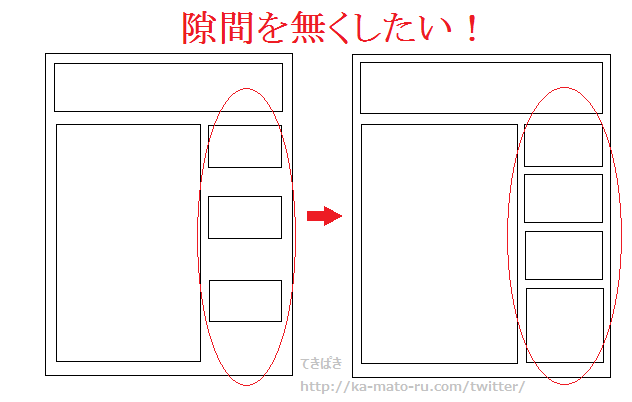
WordPressを使っていると、サイドバーやフッターに配置したウィジェット同士の隙間が気になる事があります。
・少し広すぎて間延びして見える
・逆に詰まりすぎて見づらい
・スマホだけ違和感がある
このような悩みは珍しくありません。
テーマごとに初期設定は違いますが、余白の好みは人それぞれです。今回は、ウィジェット間の隙間を安全に調整する方法を紹介します。
昔はfunctions.php編集が定番だった
以前は、ウィジェットの間隔変更といえば
・functions.php
・style.css
・テーマファイル直接編集
このような方法が主流でした。
しかし初心者には少し危険です。
・記述ミスで画面真っ白
・管理画面に入れない
・テーマ更新で元に戻る
こうしたトラブルも珍しくありません。
今は追加CSSで安全に変更できる
現在は、WordPress管理画面の
外観 → カスタマイズ → 追加CSS
ここへコードを入れる方法が簡単で安全です。
ウィジェット間の隙間を狭くしたい場合
.widget {
  margin-bottom: 10px;
}
初期状態より下の余白が狭くなります。
広くしたい場合
.widget {
  margin-bottom: 30px;
}
数値を大きくするほど隙間は広がります。
サイドバーだけ変更したい場合
#sidebar .widget {
  margin-bottom: 15px;
}
これでサイドバーのウィジェットだけ変更できます。
フッターだけ変更したい場合
#footer .widget {
  margin-bottom: 20px;
}
場所ごとに調整できるのがCSSの便利なところです。
Cocoon利用者なら特に相性が良い
Cocoonテーマは追加CSSとの相性も良く、細かな微調整がしやすいテーマです。
・サイドバー
・フッター
・記事下ウィジェット
・モバイル表示
こうした部分も整えやすいです。
おすすめは少しずつ調整する事
いきなり大きく変えず、
10px → 15px → 20px
このように少しずつ確認しながら変えると失敗しません。
PC表示だけでなく、スマホ表示も必ず確認しましょう。
まとめ
WordPressのウィジェット間の隙間は、今なら危険なテーマ編集をしなくても調整できます。
・狭くする
・広くする
・場所ごとに変える
すべて追加CSSで対応可能です。
見た目の違和感は、少し整えるだけでサイト全体の印象がかなり変わります。


コメント