
担当:編集部ゆい
WordPressに「いいね」のようなボタンを設置する方法
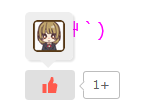
いいねのようなボタンを見つけました。
プラグインの「wp-ulike」を使うと
簡単に設置ができます。
wp-ulike設定手順
手順1
プラグイン→新規追加で
wp-ulikeを検索してください。
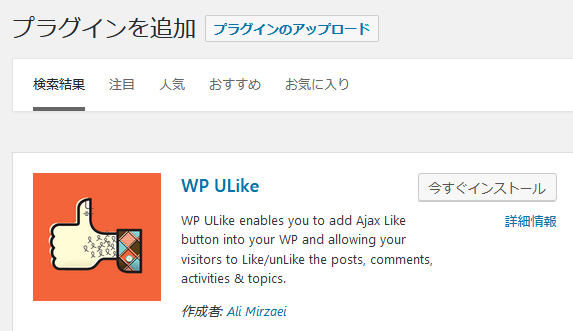
wp-ulikeが表示されたら
インストール→有効化してください。
手順2 セッティング
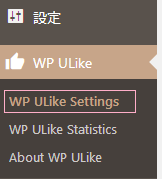
有効化の後は左側のバーから
WP ULike Settings(セッティング)を選択します。
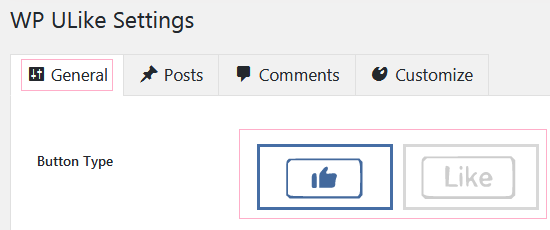
英語ですが↓4項目のタブが別れています。
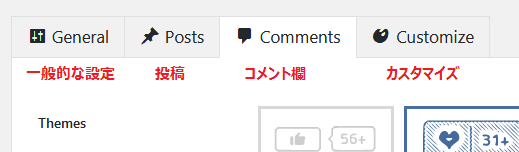
まずはGeneral(一般)を選択して、
どちらのボタンが良いか選択します。↓
(画像を使う場合は右タブのカスタマイズ)
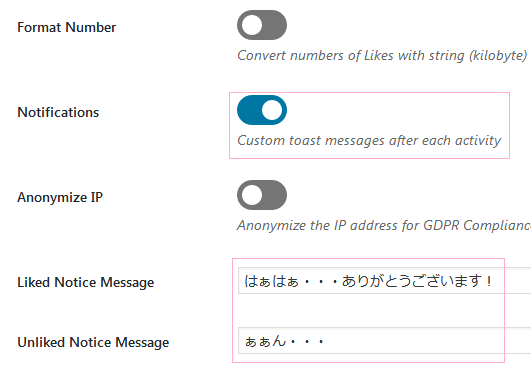
Notificationは、ボタンを押された後に文字を出すか?の設定です。
ONにした場合は、一番下の2行を自由に変更しましょう!
上段は→押してくれたお礼
下段は→いいねを外された場合
手順3 コメント欄とカスタム
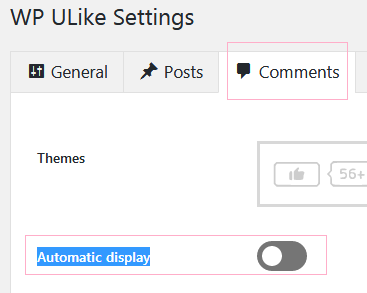
基本的に、コメント欄にも「いいね」が表示されるので
表示させたくない場合には、コメントの設定で(左から3番目のタブ)
Automatic displayの設定をオフにすれば表示されません。
右端タブのカスタマイズでは、
いいねの色や背景色など、お好みに変化させる事が可能です。
カスタム無しではこんな感じです。

押した直後はお礼が表示されます。
※まずは一般設定で大まかな表示を確かめ、
後でカスタマイズをした方が良いと思います。


コメント