chrome右上にAmazonアシスタントのアイコンが現れた人が急増|削除しても復活する時の対処法
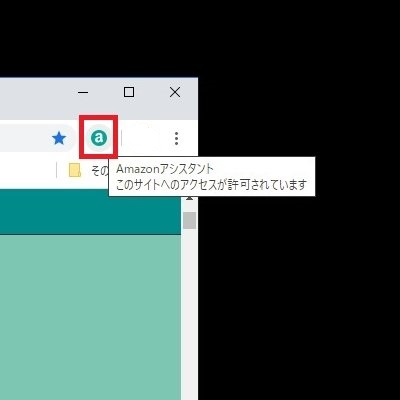
Chrome右上に、突然「a」のような小さなアイコンが現れて驚いた事はないだろうか。
更新した覚えもないのに増えている。
非表示にしても戻る。
削除しても翌日また現れる。
このような症状で気持ち悪さを感じた人は少なくない。
更新した記憶もないのに変なアイコンが出来てる!
キモい!ふざけんな!
Amazonか、エイベックスかと
勝手に拡張は気持ち悪い…
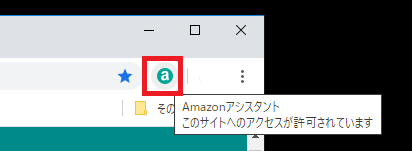
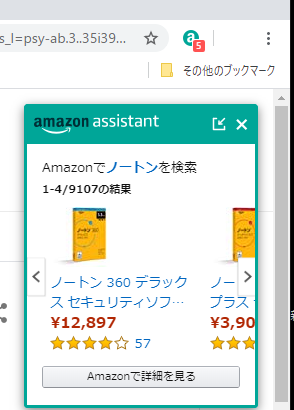
カーソルを合わせると、Amazonアシスタントのアイコンだと分かる。
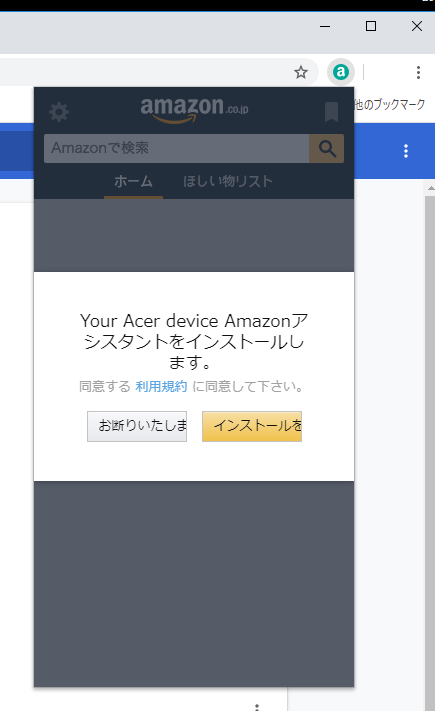
Amazonアシスタントとは?
Amazonアシスタントは、Amazon関連の案内や価格チェック機能などを使うための拡張機能である。
Amazonを頻繁に使う人には便利な場合もあるが、普段使わない人にとっては
・勝手に増えたように見える
・ブラウザがゴチャつく
・常駐している感じがして気持ち悪い
このように感じやすい。
不満の声が出やすい理由
問題は機能そのものより、
自分で入れた記憶が薄いのに表示されること
ここにある。
・更新後に増えたように見える
・断ったつもりでも残る
・削除したのにまた出る
・非表示だけでは消えない
こうなると、普通の人はかなり不信感を持つ。
まずはChromeから削除してみる
削除方法は難しくない。
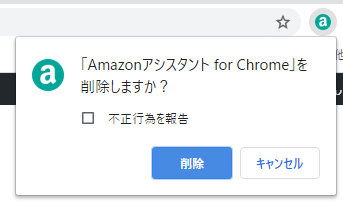
方法1 アイコンを右クリックする
Amazonアシスタントのアイコンを右クリックし、
Chrome から削除
を選ぶ。
方法2 拡張機能一覧から消す
Chrome右上のメニュー
↓
拡張機能
↓
拡張機能を管理
↓
Amazonアシスタントを削除
こちらからでも消せる。
非表示と削除は違う
ここが少しややこしい。
Chrome メニューで非表示 は、見えなくするだけで中身は残る。
本当に消したいなら、Chrome から削除 を選ぶ必要がある。
削除しても復活する場合
ここが一番気持ち悪いポイントだろう。
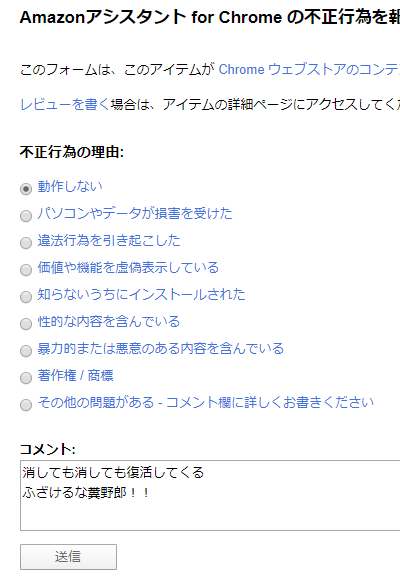
削除したのに復活する場合は、
・別ソフトと一緒に再追加されている
・Chrome同期で戻っている
・PC側に関連プログラムが残っている
・別ユーザー設定やプロファイルに残っている
このような可能性がある。
復活を防ぎたい時の確認ポイント
1. 拡張機能一覧を確認
本当に削除になっているか、無効化ではなく削除されているかを見る。
2. Chrome同期を確認
別端末や別環境の設定が戻ってくる場合がある。
3. PC内の関連ソフトを確認
インストール済みプログラムの中にAmazon関連補助ソフトがないか確認する。
4. ブラウザを再起動する
削除後に一度Chromeを閉じて開き直すと状態が安定しやすい。
まとめ
Chrome右上に突然現れるAmazonアシスタントは、使う人には便利でも、使わない人にはかなり邪魔に感じる。
特に、
・自分で入れた覚えがない
・非表示にしても戻る
・削除しても復活する
この3つが重なると印象は最悪だ。
本当に消したいなら、
非表示ではなく削除
を選び、必要なら拡張機能一覧や同期設定まで確認しておきたい。


コメント
なんかこれに偽ったスパムウェアがあるらしいですよ。
アダルトサイトに飛ばされるとか