
ワードプレスの引っ越しをするには
”引っ越し専用ツール(プラグイン)”
が提供されているサーバーが存在するが、
その引っ越しツールを使用しても不具合(エラーが)出る場合がある。
例えば、私の体験ではあるが
エックスサーバーの引っ越しツールを使い
ロリポップから引っ越しを勧めたが、エラーが出てしまった。
カテゴリー別に引っ越しすると楽
ワードプレス管理者にとって、
今まで積み重ねた記事を失う事は避けたい。
出来れば簡潔に記事を移動させたいものである。
そこで、安全に”カテゴリー別に移動”できる
DeMomentSomTres Exportというプラグインが便利だったのでオススメしたい。
カテゴリー単位で記事を移動できる便利なプラグイン
手順を踏めば初心者でも可能
手順を踏めば、初心者であっても
記事を移動する事が可能だ。
ゆっくり順番に進めて欲しい。
記事移動手順1
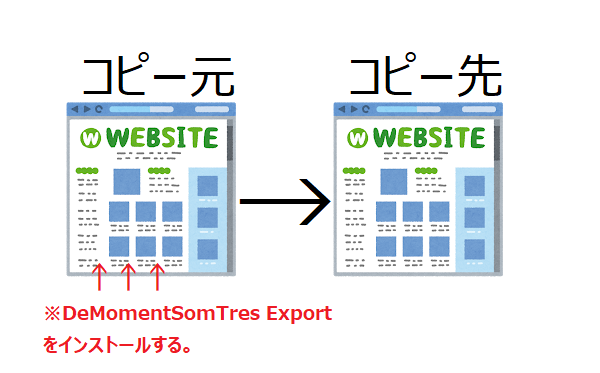
まずは、移動したい記事のあるサイトに
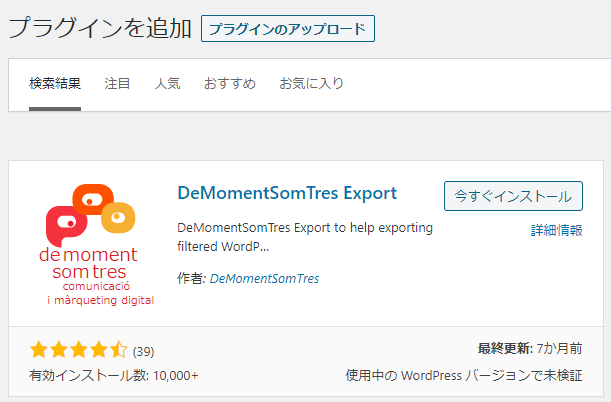
DeMomentSomTres Exportをインストールする。
ダッシュボード
↓
プラグイン
↓
新規追加から
DeMomentSomTres Exportを検索
↓
インストール
↓
有効化
記事移動手順2
カテゴリー単位で記事を移動するので
移動したい記事を1つのフォルダに集めても構わない。
移動したい記事のみをまとめる。
移動したい記事を任意のカテゴリーに入れよう!
記事移動手順3
移動したい記事をまとめたら、
今度はその記事を抜き出す作業に移る。
(コピー元の記事は消えない)
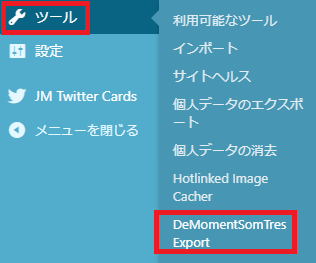
ダッシュボード
↓
ツール
↓
DeMomentSomTres Exportに移動
記事移動手順4
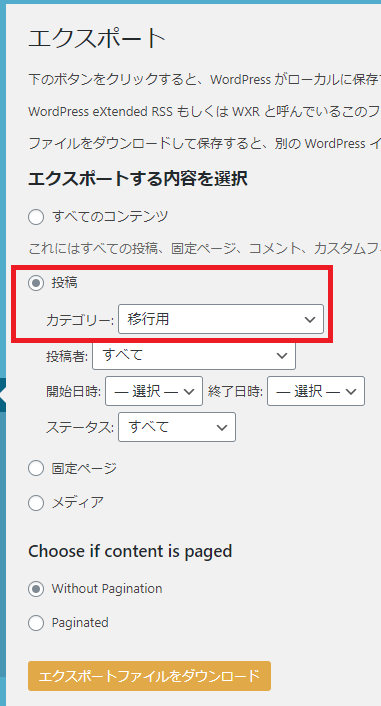
記事ファイルのダウンロード
(デフォは全てのコンテンツにチェックが入っているが)
↓
移動するカテゴリーを選択し
↓
エクスポートファイルをダウンロードをクリック
記事移動手順5
ダウンロードしたファイルを確認したら
今度はこの記事をコピー先のワードプレスにインストールする手順に移る。
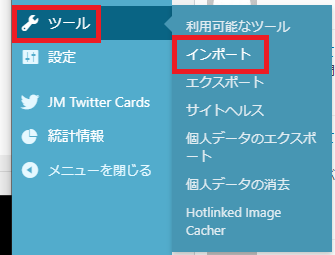
今度はコピー先(記事を入れたい側)に移動し
ダッシュボード→ツール→インポートへ移動する。
記事移動手順6
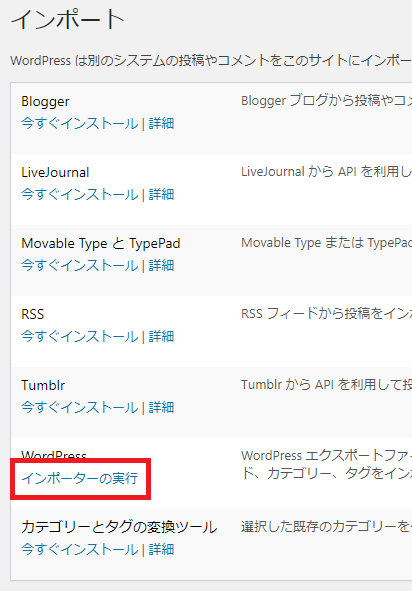
選択肢がいくつか表示されるが、
その中のワードプレス内の”インポーターの実行”をクリックして進む。
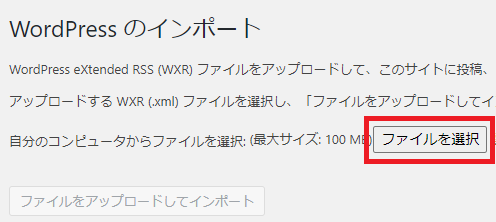
ワードプレスのインポ―トに進むと
ファイルをアップロードする”ファイル選択”ボタンがあるので
先程のファイルを選択し、ファイルをアップロードしてインポートを押す。
記事移動手順7
画像選択を忘れないように
ファイルをアップロードしてインポートを押すと
選択肢が現れるが、ここで注意する事は3点。
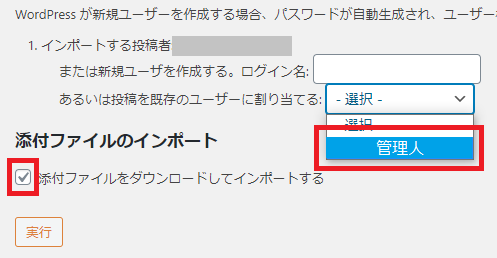
・2段目はコピー先の名前を選択
・添付ファイルをチェック
以上を確認した後に実行を押せば完了だ。
エラーが出る場合
幾つかのサイトで記事移動を試してみたが、
エラーが出た時があった。
調べると”動画ファイル”が原因であり
ワードプレスのメディア内に”動画ファイル”
がある場合にのみ生じたのでここに報告しておく。
DeMomentSomTres Exportプラグインを使った
カテゴリー単位で記事を移動する方法 完


コメント