以前まではお気に入りの移行は
エクスポート→インポートという
手間のかかる手順を踏まなければならなかったが、
現在のChrome(クローム)は
お気に入りを移す事が非常に簡単になった。
簡単移行手順
手順1
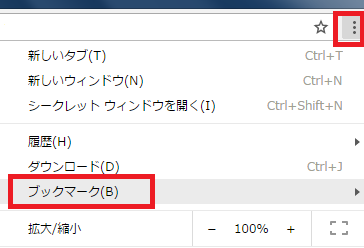
Chromeを開き、
3つの点をクリック
↓
ブックマークを選択
↓
ブックマークの設定とインポート
の順でクリックする。
すると、どのブラウザから
お気に入りを取り入れるか?の選択が出来るので
Microsoft Internet Explorer(IE)を選択する。
そして、下のインポートするデータを選択の画面では
お気に入り/ブックマークを選択し、
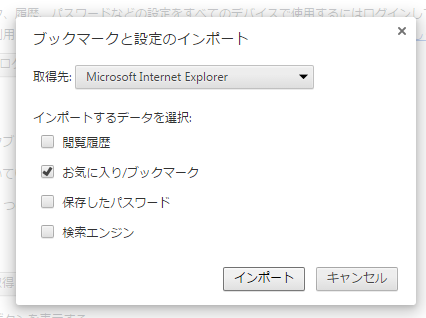
インポートボタンを押せばすぐに反映される。
(移行完了)
上手にできない場合
この手順で移行出来ない場合は、
以前のようにIEからまずはエクスポート(抜き出す)する必要がある。
手順解説
Internet Explorer を開く。
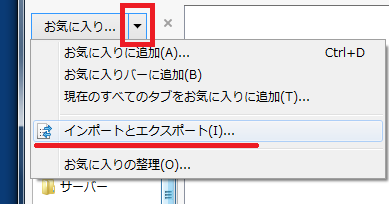
[お気に入り] の横の矢印ボタンをクリックし、
[インポートとエクスポート] をクリック。
表示される選択肢では
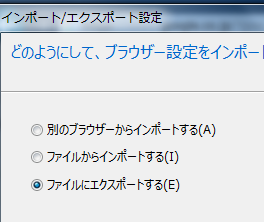
[ファイルにエクスポートする] を選択し、[次へ] をクリック。
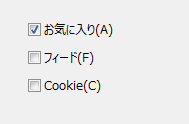
再度選択画面が表示されるので
[お気に入り] を選択し、[次へ] をクリック。
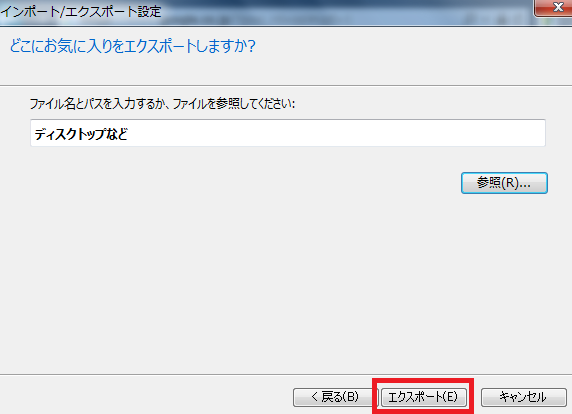
お気に入りのファイルを一時的に置きたい場所を選びます。
(デスクトップがわかりやすい)
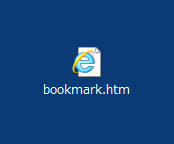
これで、お気に入りの抽出が完了します。
お気に入りをChromeに入れる作業
次にChromeを開き、
3つの点をクリック
↓
ブックマークを選択
↓
ブックマークの設定とインポート
と進み、HTMLファイルをブックマークに登録を選択します。
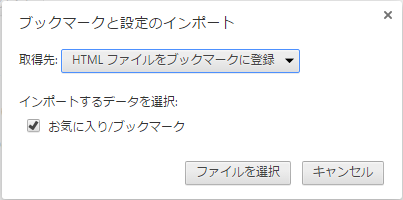
この時、デスクトップにファイルが表示されない場合は
.htmになっている場合があるので
.htmlと半角のLを打ち込み対処する事。
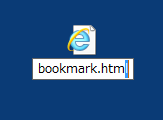
勝手に拡張子を変えても問題は無い。
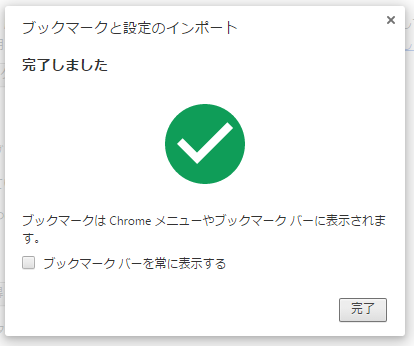
これで移行作業は完了します。


コメント